
创作上传
VIP
收藏下载
登录 | 注册有礼
查看完整案例

收藏

下载

分享


Hello 小伙伴们,又到了每周一的制图教室时间啦~
今天这期有点不同,咱们把设计思路和图纸教程糅合到了一期,给大家来一次大容量的制图教室!
首先简单笼统地介绍一下这个项目的大致逻辑,此项目是一个青少年活动中心的改建更新方案,原建筑坐落于交通交汇处,占据极佳地理位置,然而空地利用率低下,空间并不活跃,建筑肌理与周边较高密度的城区格格不入。
基于个人的设计逻辑思考流程,我提出了“
Involving Space”
的概念,也就是让建筑体量覆盖到整个地块,公共空间则渗透到建筑内部去,让青少年活动中心真正地“活动”起来。


紧随概念的是设计策略,首当其冲的就是新老建筑处理策略,我决定大体保留原建筑形式,改造建筑功能立面,同时增添如交叉阶梯、露台、连廊等等的外部联系,外部建筑则置入大台阶、坡道、舞台等等公共空间,而后,为避免形式过乱,增添顶层展览和休闲功能的环廊用于规整形式。

这是一个很大体量的建筑体系,但我并不想让它显得非常沉重、固定,相反,我需要一个感官轻盈、互动性强的建筑,因此多架空空间,建筑虽通达但也有体系感,在材料上主要考虑清水混凝土结合白色面材,配合很多白色细柱以及纯白栏杆营造通透、轻盈、鼓励活动和互动的空间。
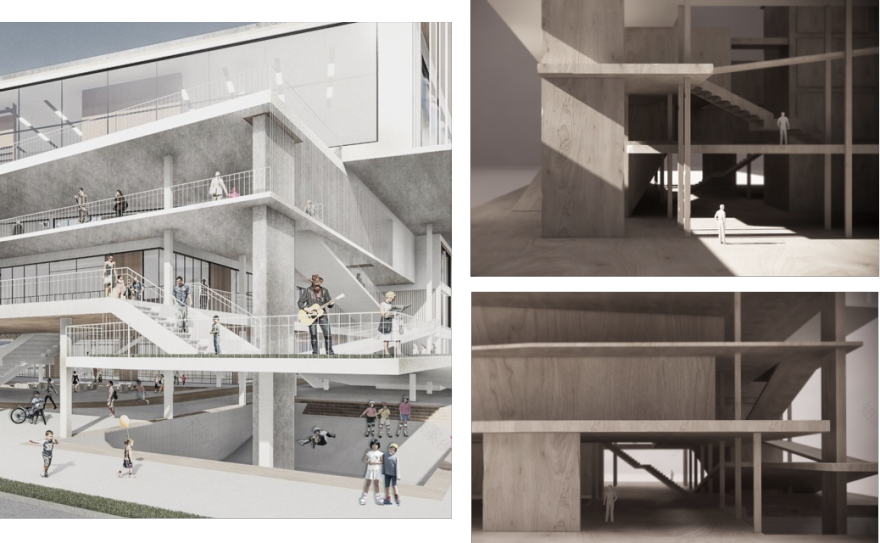
整个内部空间的组织上也杜绝绝对的空间分隔,空间之间要么没有严格的分界,要么采用通透的玻璃构件进行空间区分,保证水平通达性的同时也保证垂直交通的连贯性,鼓励受众穿梭其中,产生互动行为,这也顺应
’Involving Space’
的概念,空间之间的交互是无障碍的,活动休闲与学习研究完全可以在临近空间甚至同一空间存在。

众所周知,对建筑生、职业建筑师来说,图纸的最终质量至关重要,然而往往在一些特殊情境中,我们也需要出图的极致效率
因此以这个项目为例,我分享的就是一套自己发掘出来的效果图
Model+Lumion+PS
极速工作流,主要针对喜欢素雅和材质质感图纸的童鞋,可以保证极高的出图效率
(亲测熟练后这套方法可以一天出十几张效果图)
,与此同时也能保证不错的图纸质量。
那话不多说,赶紧开始吧~

模型准备
在开始前,首先必须要有一定精度的模型,当然了,这取决于你是否可以接受将这些建模的时间花在后期处理上,不过我们追求的是出图的高效率+高质量,因此模型当然是越精细越好。
个人认为单论此工作流,模型的深度达到下图就差不多了
(当然假如有更细节的周边环境及室内要素就更好了)

想要渲染快且质量稳定,那必须是lumion。首先将模型导入lumion
(原图是lumion9做的,但此处用lumion11演示,Rhino模型最好以dae导入,SU可以直接用skp)
,注意在原始模型里一定要区分好材质,设置好坐标原点。
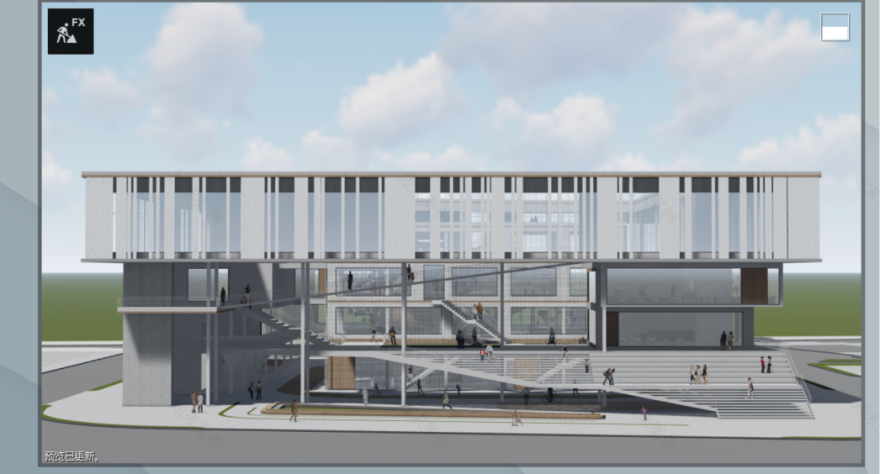
原点与模型对位
进入编辑模式,给模型丰富组件细节
(譬如配景人、植物、室内素材等等,充分利用lumion强大的素材库优势,不过我偷懒了室内基本没怎么加QAQ)
上图为已加好状态。
假如电脑配置极好,此步骤可以在第三步之后。随后就是选中每一个材质,调节适当的材质参数,相信每个会些lumion的童鞋都知道不多赘述,对于基本材质,简单的设参即可,需要注意的是玻璃材质,反射不可太高亦不可过低,个人经验一般为0.15~0.4左右。
添加lumion效果,个人的一般步骤为两点透视-真实天空-太阳-阴影-反射-天空光-曝光度-颜色校正-模拟色彩实验室-锐利
(全局光超光暗角景深等等视需求而定,非必要)
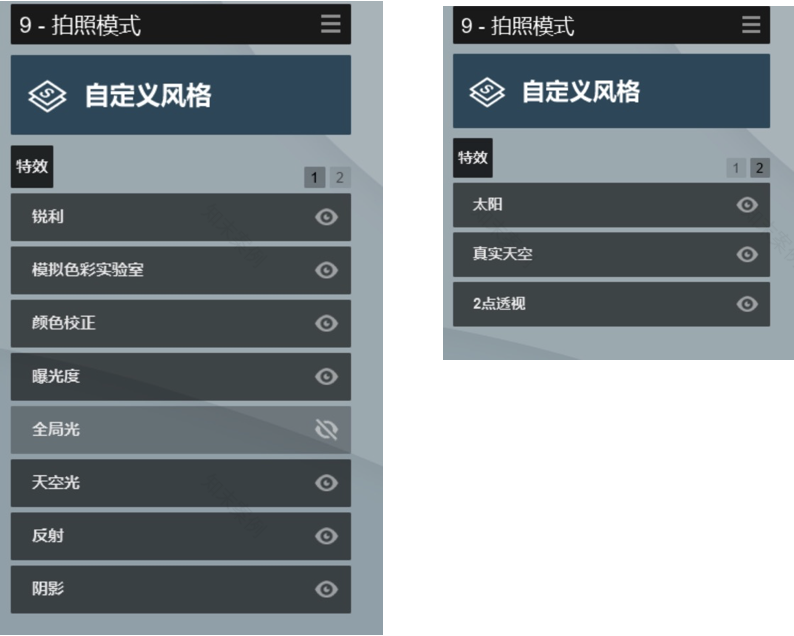
重点讲一下个人认为几个比较关键的参数吧,就不一一列举了:
1.真实天空,这是lumion9之后出的超强大功能,运用得好可以直接省去PS天空的麻烦,此处我选择的是Cloudy 5,亮度、旋转、翻转自行调整。

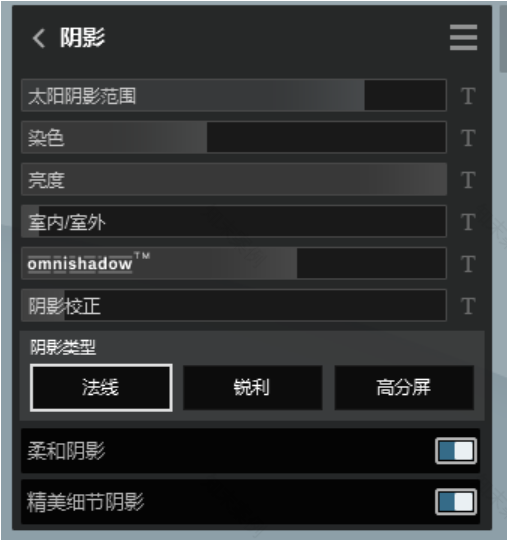
2.阴影,一般柔和阴影和精美细节阴影都要打开,然后我一般会把阴影的亮度拉满,因为lumion渲染出来的阴影总是偏黑偏重。
3.模拟色彩实验室,这是一个很强大的类似于滤镜的功能,可以直接让图面表现力上升一个层次,这里使用的风格是1.1

4.颜色校正,由于1.1滤镜饱和度偏高,在这里着重拉低饱和度,调节一下对比度、色温
(这些都取决于图面自身条件及个人审美,因人而异)
,颜色校正参数拉一点点即可譬如0.1~0.2。

5. 设置反射球、剖面
(假如需要)
等等关键构件,一般来说反射球放置在建筑面前方,往上拉伸到差不多视图中上部就可以,容错率很大。

6. 渲染,成图如图。其实lumion的效果参数调整很大程度取决于个人审美,跟PS类似,不同项目不同图纸意向参数也完全不同,此处仅仅是个人做非拼贴风图纸的急速出图惯用套路。模型精度够的情况下,一般从导入到渲染结束仅需要不到半小时。
PS后期
进入PS,第一步是Camera Raw滤镜整体调色,这一步主要是降低一些突兀色调的饱和度、调节色温、调节阴影深度等等,使画面整体和谐,也可以适当添加一些噪点和暗角效果,取决于个人喜好,结果如图。

调整完后发现天空饱和度还是偏高,遮阳板的形式不够突出,木头的材质略显轻浮,大台阶颜色过深,于是利用PS的色相、亮度、曲线、加深减淡工具等等稍作色调上的调整。

调整后如图。
这一步就是质变的一步了,因为在一张此类风格的图纸里,材质的质感尤为重要,我们需要在lumion给出的粗糙原始质感上加强材质质感,这就需要叠加材质贴图。
首先是外侧清水混凝土质感,利用正片叠底效果叠加材质后使用加深减淡工具制造深浅效果,增加质感以及体积感和光影感。

随后是内侧类混凝土材料质感,此处由于感觉外侧质感还是不够突出,因此连同外侧一起同时叠加了一次。
如法炮制,叠加完所有意向材质后,最后就是添加一些附加贴图,例如道路贴图,让图纸显得更精细些。

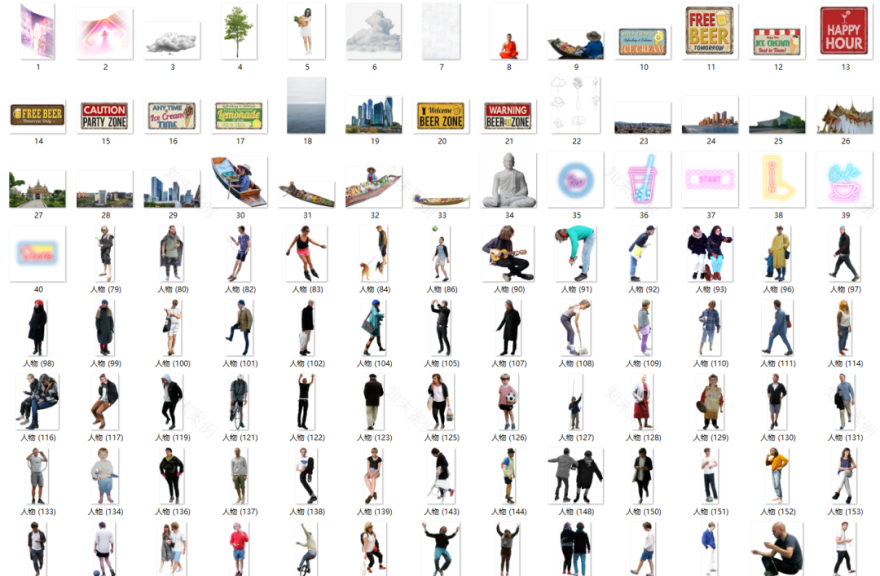
添加配景,包括人、植物、鸟、周边建筑,烘托氛围感,图纸就完成了。
当然,如果可以添加更多细节譬如室内配景细节、玻璃反光HDR贴图等等会更好,但毕竟高效出图嘛,我就偷懒了0.0~

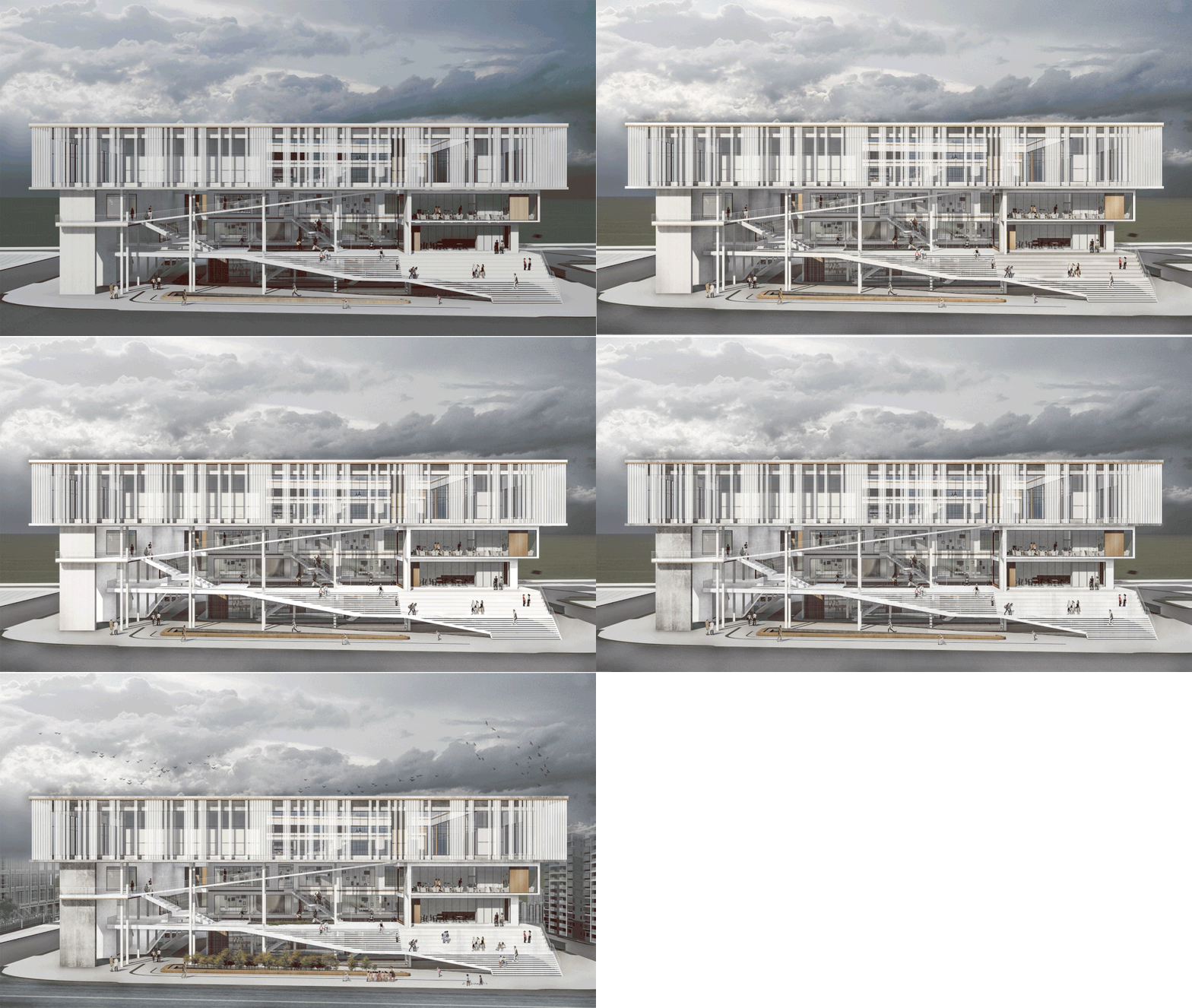
如法炮制,该工作流可以直接映射到同一个lumion文件的其他图中,同时PS也可以保存Camera Raw滤镜参数,因此一旦完成一张图,后面十几张就手到擒来了,这也是lumion的一大优势之一,以下就是可以在半小时内出完的同一项目图纸范例。

到这里本期的全部内容就讲完啦,不知道是否合大家的心意呢?欢迎大家在评论区留言,2025你们想看什么内容,制图教室来如你所愿~
那么,我们下期不见不散~

♥ 福利时间 ♥
转发本文至朋友圈集赞3个
后台回复【第123期】
即可获得本期素材
快来领取吧!

教程讲完了,还是我们的老规矩,大家有任何想说的,都可以在评论区给我们留言。有任何问题,可以通过我们制图教室的负责人加入我们的制图教室交流群,大家一起快乐地学习进步吧~
声明:本文所用作品图纸源自网络
LAC空间学社仅对图纸表达提供相关解读教程
教程版权归我方所有
LAC建筑与交互 27、28fall 招生现已全面开启!
推 荐 阅 读


▼
南京喵熊网络科技有限公司 苏ICP备18050492号-4知末 © 2018—2020 . All photos and trademark graphics are copyrighted by their owners.增值电信业务经营许可证(ICP)苏B2-20201444 苏公网安备 32011302321234号
苏公网安备 32011302321234号客服
消息
收藏
下载
最近